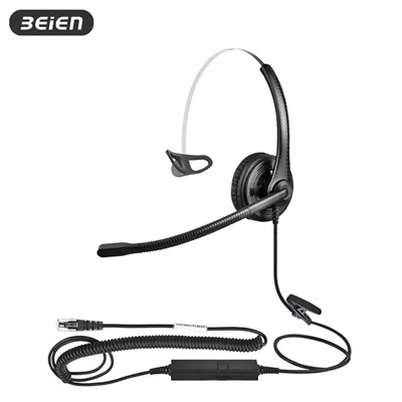
Kako testirati mikrofon na žičanim mono RJ9 slušalicama za ured?
Ostavite poruku

Kao dobavljač žičnih mono RJ9 slušalica za ured, razumijem važnost osiguravanja da su sve slušalice koje nudimo u optimalnom radnom stanju, posebno mikrofon. Mikrofon koji dobro funkcionira ključan je za jasnu komunikaciju u uredskom okruženju. U ovom blogu podijelit ću neke učinkovite načine testiranja mikrofona na žičanim mono RJ9 slušalicama za ured.
1. Početni vizualni pregled
Prije nego što se upustite u tehničke testove, jednostavan vizualni pregled može otkriti puno. Provjerite fizičko stanje slušalica. Potražite bilo kakva vidljiva oštećenja na mikrofonu, kao što su pukotine, labave žice ili savijene komponente. Oštećeni mikrofon možda neće ispravno funkcionirati i važno je rano identificirati takve probleme. Provjerite i RJ9 konektor. Provjerite je li čist i bez ikakvih ostataka ili korozije. Prljav ili oštećen konektor može uzrokovati loše električne veze, što dovodi do problema s mikrofonom.
2. Spajanje slušalica
Sljedeći korak je spajanje žičane mono RJ9 slušalice s odgovarajućim uređajem. U uredskom okruženju to je obično fiksni telefon ili računalo.
- Spajanje na fiksni telefon: Umetnite RJ9 konektor u odgovarajuću utičnicu na telefonu. Provjerite je li veza sigurna. Neki telefoni mogu imati posebne postavke za slušalice. Provjerite priručnik za telefon kako biste bili sigurni da je ispravno konfiguriran za korištenje slušalica.
- Povezivanje s računalom:Za korištenje slušalica s računalom, vitrebat će poseban adapter(kao što je adapter RJ9 na 3,5 mm utičnicu ili adapter RJ9 na USB), jer većina računala nema izvorni RJ9 priključak.
3. Testiranje mikrofona na računalu
Prilikom testiranja mikrofona na računalu, slijedite ove korake:
- Odaberite Mikrofon za slušalice: U postavkama zvuka idite na karticu "Snimanje". Trebali biste vidjeti popis dostupnih uređaja za snimanje. Odaberite mikrofon svoje žične mono RJ9 slušalice. Ako se ne pojavi, provjerite jesu li slušalice pravilno spojene i pokušajte ponovno pokrenuti računalo.
- Testirajte mikrofon: Većina operativnih sustava nudi način testiranja mikrofona. U sustavu Windows kliknite na gumb "Svojstva" pored odabranog mikrofona. U novom prozoru idite na karticu "Razine". Obično postoji opcija "Slušaj". Označite ovaj okvir i trebali biste moći čuti svoj glas kroz zvučnike. Govorite u mikrofon normalnom glasnoćom. Ako jasno čujete svoj glas, mikrofon radi. Također možete koristiti online alate za testiranje mikrofona, kao što suOnline - Snimač glasa. Ovi vam alati omogućuju snimanje kratke poruke i reprodukciju kako biste provjerili kvalitetu mikrofona.
4. Testiranje mikrofona na fiksnom telefonu
Da biste testirali mikrofon na fiksnom telefonu, slijedite ove korake:
- Napravite probni poziv: Birajte broj, kao što je vaša govorna pošta ili broj prijatelja. Kada se poziv uspostavi, govorite u mikrofon. Pitajte osobu s druge strane može li vas jasno čuti. Obratite pozornost na glasnoću i jasnoću svog glasa. Ako vas osoba s druge strane ne čuje, pokušajte prilagoditi kontrole glasnoće na telefonu ili slušalici.
- Provjerite pozadinski šum: Tijekom poziva osluškujte ima li pozadinske buke ili smetnji. Ako postoji pretjerana buka, to može ukazivati na problem s mikrofonom ili vezom. Pokušajte premjestiti slušalice ili telefon na drugo mjesto da vidite hoće li se buka smanjiti. Dok su telefonski testovi izvrsni za osnovne provjere, povezivanje s računalom omogućuje napredniju analizu pomoću audio softvera.

5. Napredno testiranje audio softverom
Za detaljnije testiranje, možete koristiti audio softver. Programi kao što je Audacity besplatni su i jednostavni za korištenje.
- Snimanje uz Audacity: Otvorite Audacity i idite na izbornik "Transport". Odaberite "Snimi". Govorite u mikrofon različitim glasnoćama i visinama. Nakon snimanja zaustavite snimanje i reproducirajte ga. Analizirajte audio za sve probleme, kao što su niska glasnoća, izobličenje ili pozadinska buka.Stručni savjet:Ako želite čuti svoj glas u stvarnom vremenu tijekom snimanja, idite na izbornik "Transport" i omogućite"Program softvera".
- Korištenje alata za audio analizu: Audacity također nudi alate za audio analizu. Možete koristiti prikaz spektrograma da biste vidjeli distribuciju frekvencije vašeg glasa. To vam može pomoći u prepoznavanju problema s frekvencijskim odzivom mikrofona.
6. Rješavanje uobičajenih problema s mikrofonom
Čak i nakon testiranja, možete naići na neke uobičajene probleme s mikrofonom. Evo nekoliko rješenja:
- Mala glasnoća: Ako je glasnoća preslaba, provjerite kontrole glasnoće na telefonu ili računalu. Također provjerite je li mikrofon ispravno postavljen. Trebao bi biti blizu vaših usta, obično oko 2 - 3 inča.
- Izobličen zvuk: Izobličen zvuk može biti uzrokovan oštećenim mikrofonom ili lošom vezom. Provjerite fizičko stanje mikrofona i konektora. Ako se problem nastavi, pokušajte upotrijebiti druge slušalice kako biste izolirali problem.
- Pozadinski šum: Pozadinska buka može se smanjiti korištenjem mikrofona za poništavanje buke. Ako vaše slušalice nemaju ovu značajku, pokušajte se preseliti na tiše mjesto ili upotrijebite vjetrobran.
Kao dobavljač žičnih mono RJ9 slušalica za ured, predani smo pružanju visokokvalitetnih proizvoda. NašeIP telefonske slušalice s mikrofonom za pozivni centar,Profesionalne telefonske slušalice s mikrofonom za pozivni centar, iRJ9 slušalice za telefonske pozive s mikrofonomdizajnirani su da zadovolje potrebe uredskih okruženja.
Ako ste zainteresirani za kupnju naših žičnih mono RJ9 slušalica za svoj ured, pozivamo vas da nas kontaktirate radi daljnjih razgovora. Naš tim stručnjaka može vam pružiti detaljne informacije o našim proizvodima, uključujući značajke, specifikacije i cijene. Posvećeni smo tome da vam pomognemo pronaći najbolja rješenja za slušalice za vaše komunikacijske potrebe.

Reference
- Microsoftova podrška. (nd). Promijenite postavke zvuka u sustavu Windows. Preuzeto s [https://support.microsoft.com/en - us/windows/change - your - audio - settings - in - windows - 10 - 06462139 - 7974 - 3986 - 0f98 - 99c3719f4696](https://support.microsoft.com/en - us/windows/change - your - audio - settings - in - windows - 10 - 06462139 - 7974 - 3986 - 0f98 - 99c3719f4696)
- Apple podrška. (nd). Promijenite postavke zvuka na Macu. Preuzeto s [https://support.apple.com/en - us/HT201835](https://support.apple.com/en - us/HT201835)
- Tim Audacity. (nd). Priručnik za Audacity. Preuzeto sahttps://manual.audacityteam.org/